---
title: 楽楽電子保存サポートサイト：無料版スタートアップガイド
---

[＞ セミナーを見てみる](https://www.rakus.co.jp/rakurakucloud/denshihozon/seminar/?utm_source=setup_free&utm_medium=referral&utm_campaign=seminar&utm_content=header)

![楽楽電子保存](https://rakurakudenshihozon.rakurakuseisan.jp/hubfs/raw_assets/public/rakurakudenshihozon_CS/assets/image/logo/logo_denshihozon.svg)

- [スタートアップガイド](https://rakurakudenshihozon.rakurakuseisan.jp/setup?hsLang=ja)
- [操作マニュアル](https://rakurakudenshihozon.rakurakuseisan.jp/operationmanual?hsLang=ja)
- [よくある質問](https://rakurakudenshihozon.rakurakuseisan.jp/faq?hsLang=ja)
- [お役立ち情報](https://rakurakudenshihozon.rakurakuseisan.jp/oyakudachi?hsLang=ja)
- [サービス稼働状態](https://support.rakus.co.jp/denshihozon/)
- [お問い合わせ](https://rakurakudenshihozon.rakurakuseisan.jp/inquiry?hsLang=ja)

3ステップで簡単！

# 楽楽電子保存（無料版）スタートアップガイド

まずは初期設定を完了させましょう！

## はじめに

**⌛所要時間 5分**

\- 初期設定に必要な準備物 -

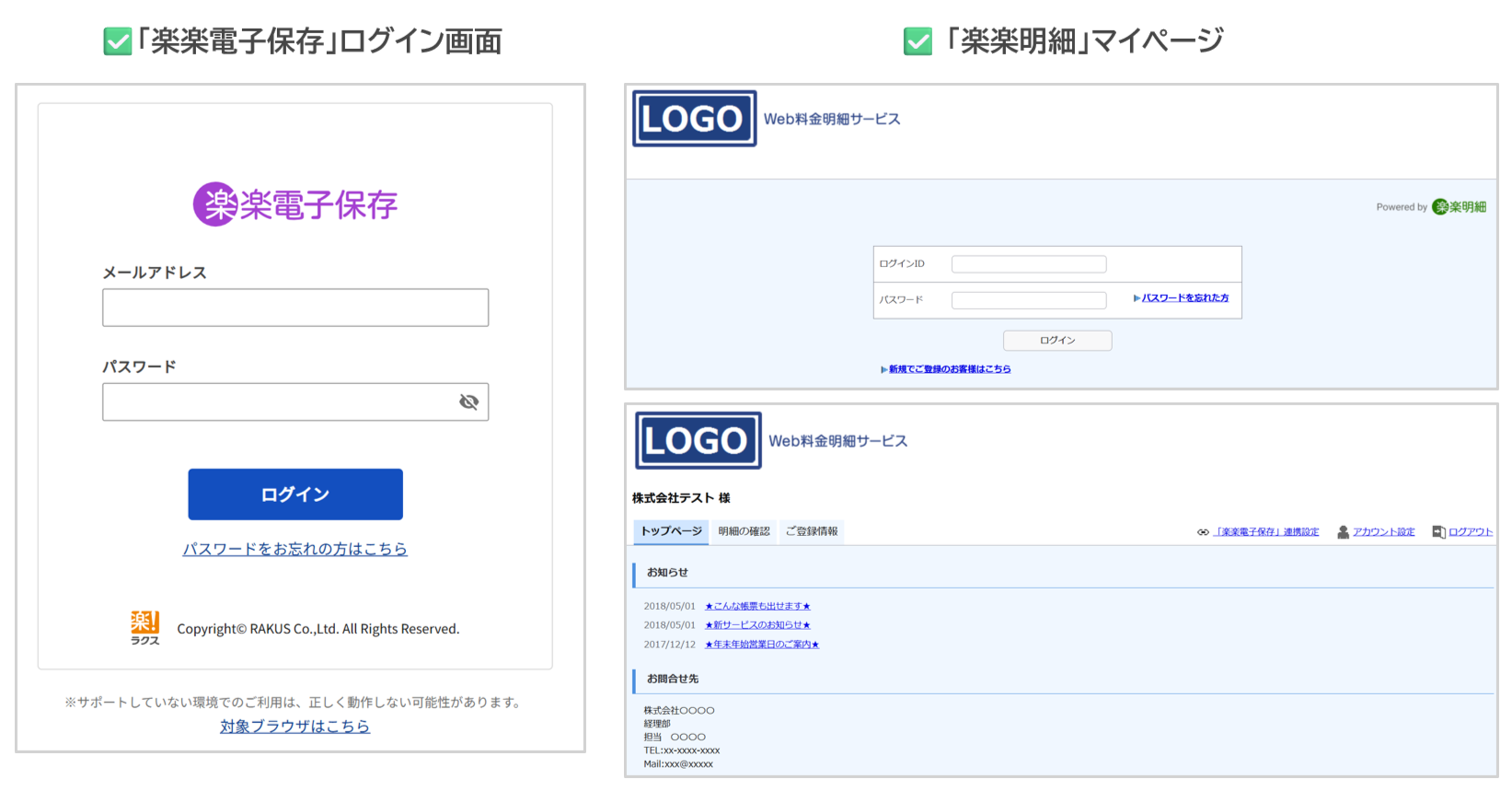
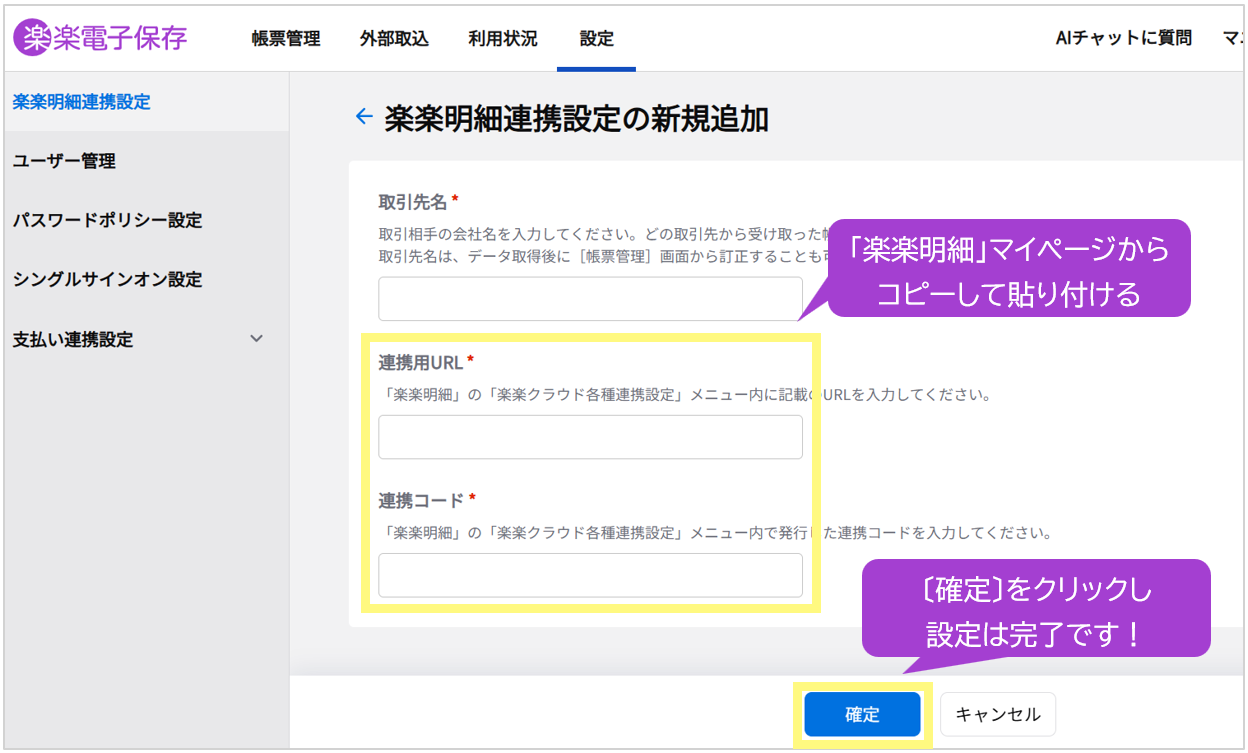
**✅「楽楽電子保存」ログイン画面　**

**お申込み日～翌日中に送付される以下メールに、ログインURLの記載がございます。  
・件名：【楽楽電子保存】ログイン情報/パスワード設定のご案内  
・Fromアドレス：establish-no-reply@rakuraku-e-hozon.jp**

**✅ 「楽楽明細」マイページ**

取引先様より「楽楽明細」で帳票を発行された際に帳票を確認する、  
Web料金明細サービスのことです。
![スクリーンショット 2026-04-17 095300](https://rakurakudenshihozon.rakurakuseisan.jp/hs-fs/hubfs/%E3%82%B9%E3%82%AF%E3%83%AA%E3%83%BC%E3%83%B3%E3%82%B7%E3%83%A7%E3%83%83%E3%83%88%202026-04-17%20095300.png?width=1177&height=558&name=%E3%82%B9%E3%82%AF%E3%83%AA%E3%83%BC%E3%83%B3%E3%82%B7%E3%83%A7%E3%83%83%E3%83%88%202026-04-17%20095300.png) ![無料版サポサイト-1](https://rakurakudenshihozon.rakurakuseisan.jp/hs-fs/hubfs/R%E9%9B%BB%E5%AD%90%E4%BF%9D%E5%AD%98CS/R%E9%9B%BB%E5%AD%90%E4%BF%9D%E5%AD%98-%E7%84%A1%E6%96%99%E7%89%88%E3%82%B5%E3%83%9D%E3%82%B5%E3%82%A4%E3%83%88/%E7%84%A1%E6%96%99%E7%89%88%E3%82%B5%E3%83%9D%E3%82%B5%E3%82%A4%E3%83%88-1.png?width=1643&height=859&name=%E7%84%A1%E6%96%99%E7%89%88%E3%82%B5%E3%83%9D%E3%82%B5%E3%82%A4%E3%83%88-1.png)

※上記ページが不明な場合には、メールにてお問い合わせくださいませ。

##   3ステップで設定しましょう！

1. step 1
   
   ログイン・パスワードの設定
2. step 2
   
   「楽楽明細」マイページで
   
   連携URL・連携コードをコピー
3. step 3
   
   「楽楽電子保存」で設定

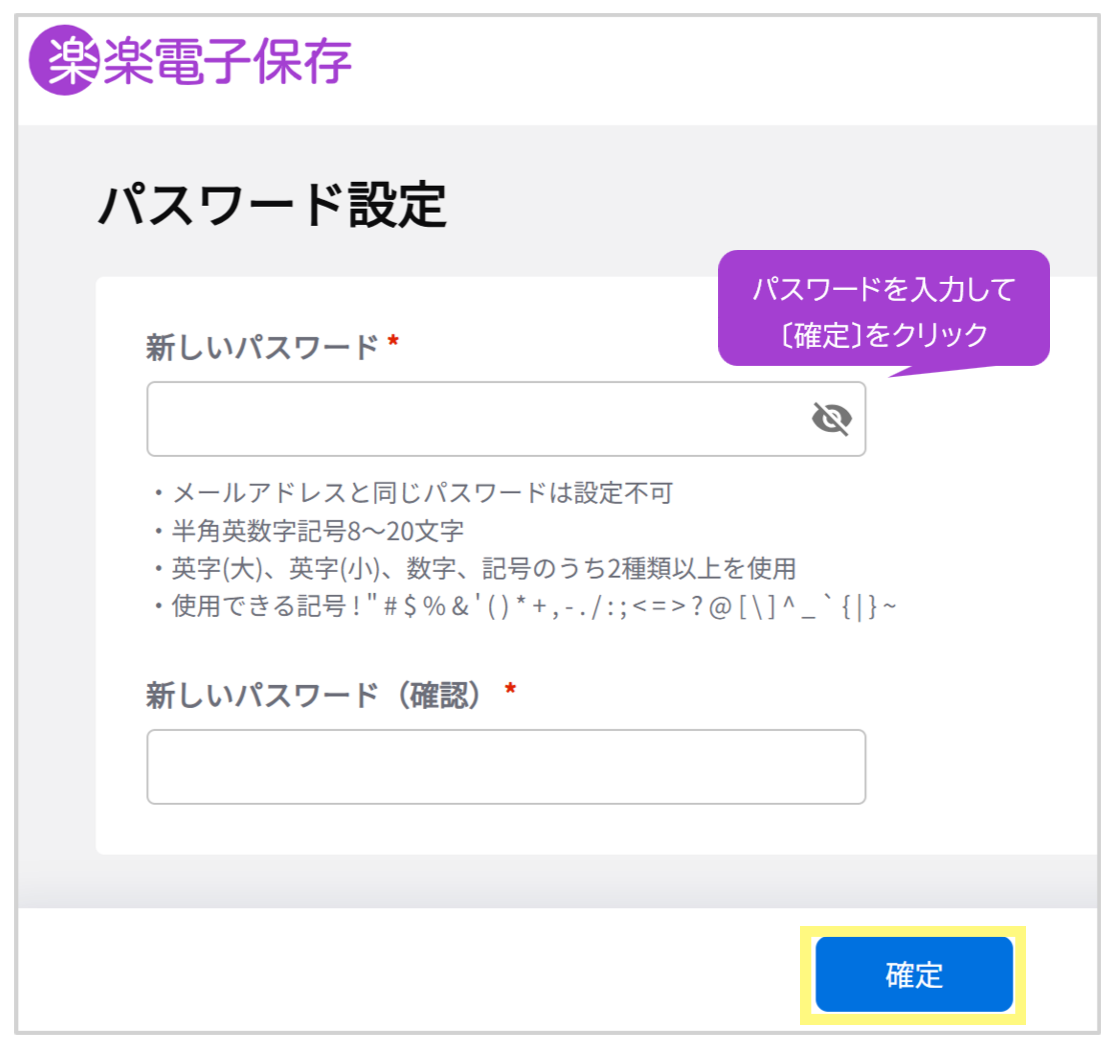
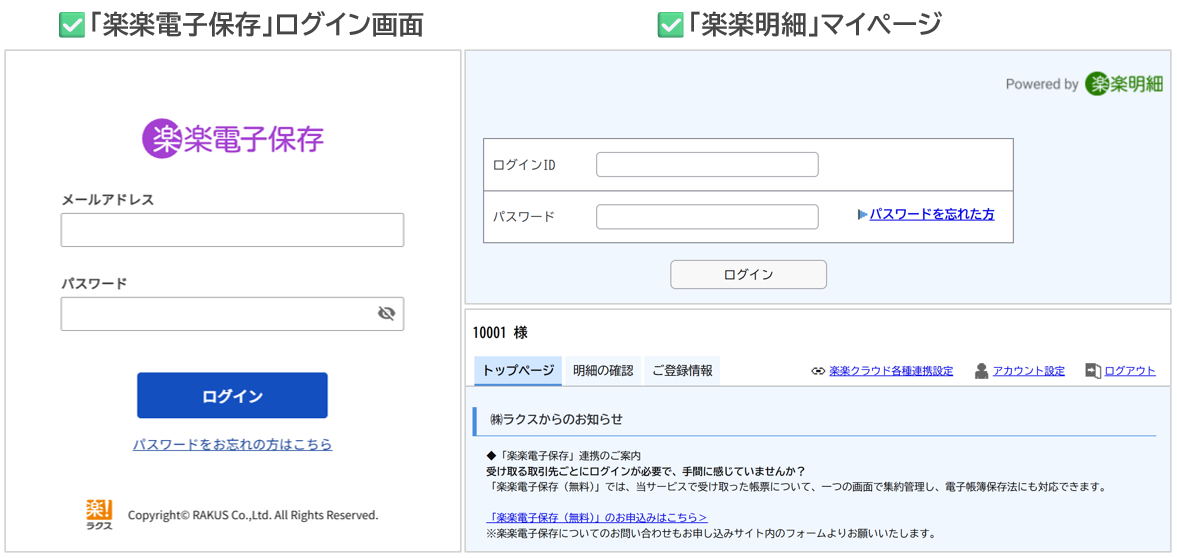
## ログイン・パスワードの設定 アカウント情報のメールの〔パスワード設定用URL〕をクリック。 パスワードを設定して「楽楽電子保存」にログインします。

- ![スクリーンショット 2025-07-09 160020](https://rakurakudenshihozon.rakurakuseisan.jp/hs-fs/hubfs/%E3%82%B9%E3%82%AF%E3%83%AA%E3%83%BC%E3%83%B3%E3%82%B7%E3%83%A7%E3%83%83%E3%83%88%202025-07-09%20160020.png?width=1109&height=968&name=%E3%82%B9%E3%82%AF%E3%83%AA%E3%83%BC%E3%83%B3%E3%82%B7%E3%83%A7%E3%83%83%E3%83%88%202025-07-09%20160020.png)
- ![スクリーンショット 2025-07-09 162845](https://rakurakudenshihozon.rakurakuseisan.jp/hs-fs/hubfs/%E3%82%B9%E3%82%AF%E3%83%AA%E3%83%BC%E3%83%B3%E3%82%B7%E3%83%A7%E3%83%83%E3%83%88%202025-07-09%20162845.png?width=1118&height=1053&name=%E3%82%B9%E3%82%AF%E3%83%AA%E3%83%BC%E3%83%B3%E3%82%B7%E3%83%A7%E3%83%83%E3%83%88%202025-07-09%20162845.png)

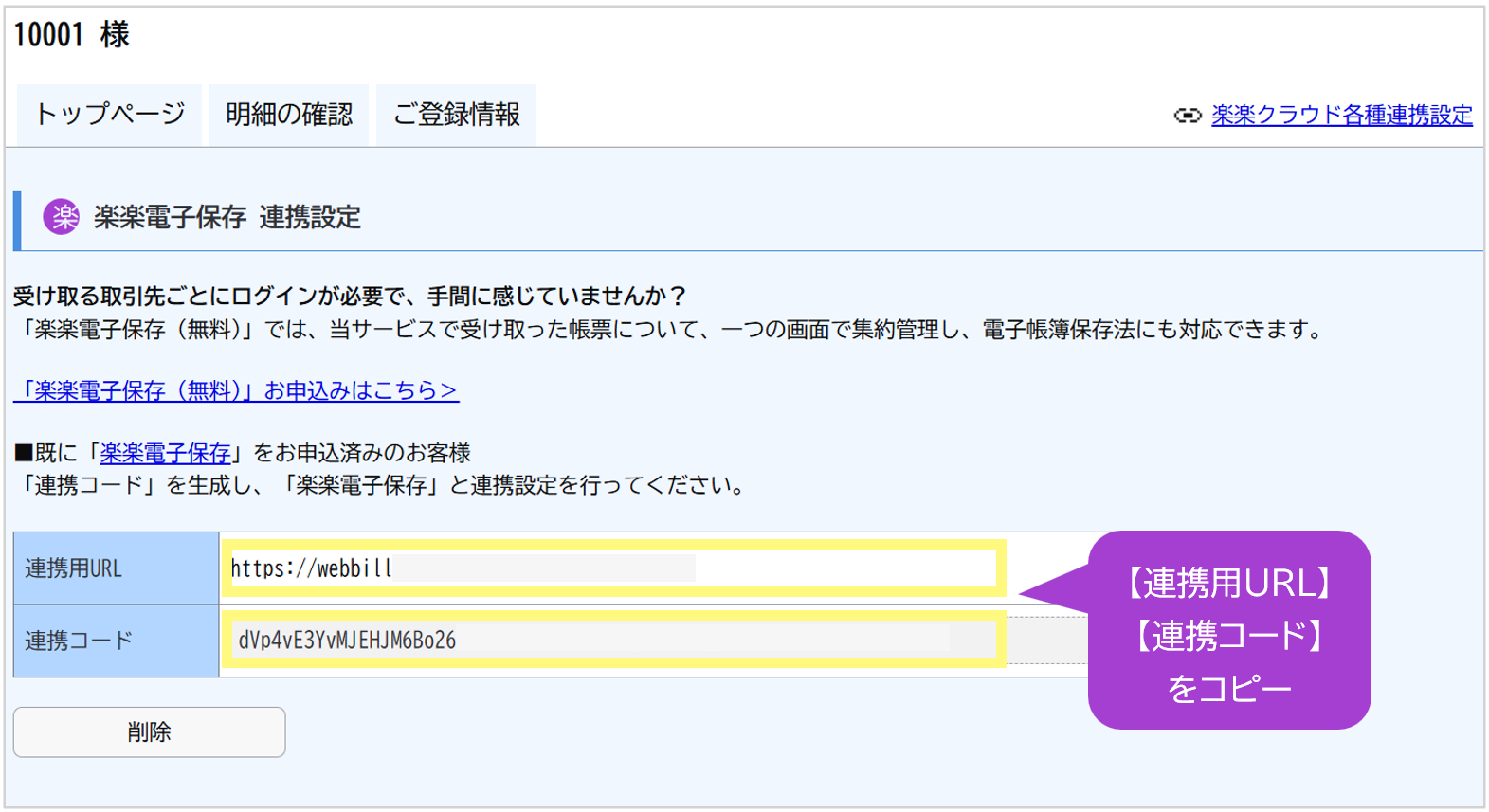
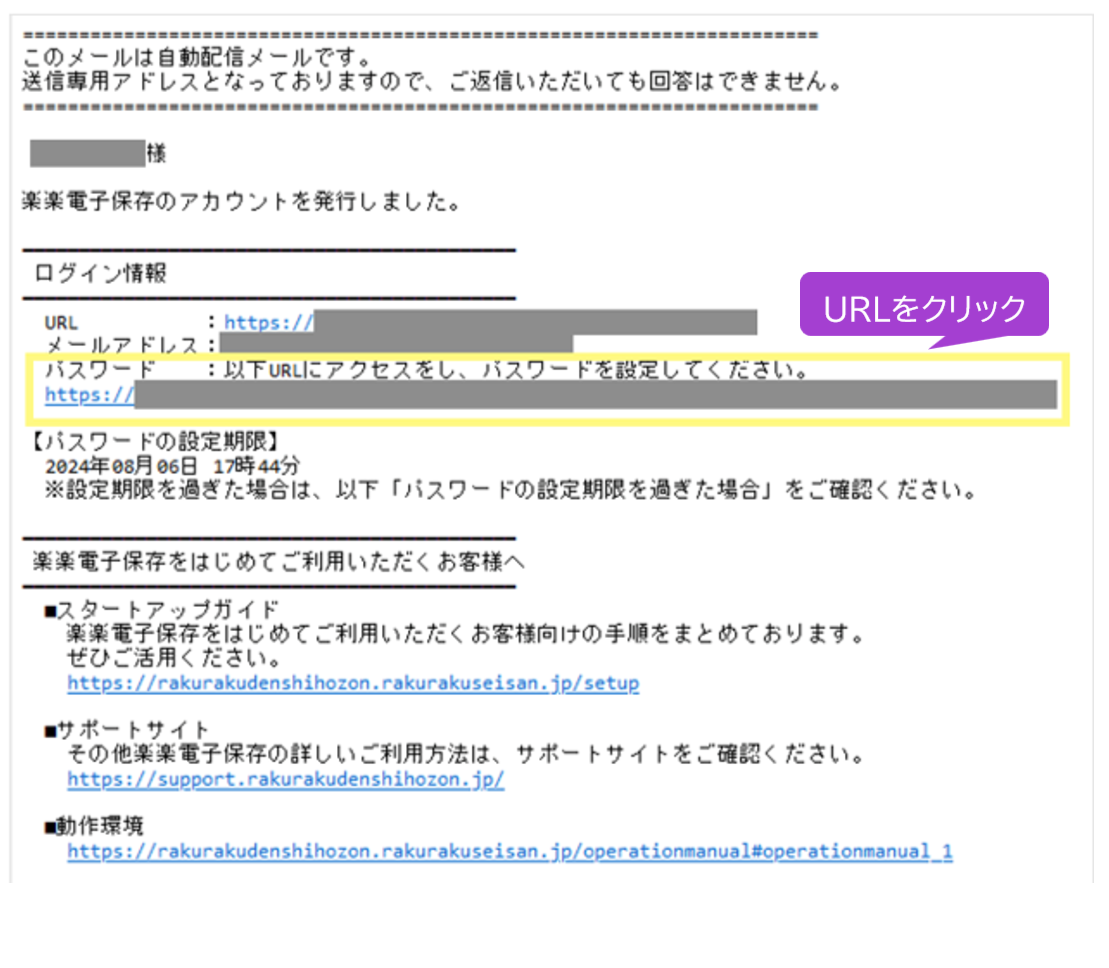
## 「楽楽明細」マイページで 連携URL・連携コードをコピー 「楽楽明細」マイページにログインし、「楽楽クラウド各種連携設定」をクリック。 〔登録〕をクリックして連携コードを作成し 【連携用URL】と【連携コード】をコピーします。

- ![スクリーンショット 2026-04-17 104132](https://rakurakudenshihozon.rakurakuseisan.jp/hs-fs/hubfs/%E3%82%B9%E3%82%AF%E3%83%AA%E3%83%BC%E3%83%B3%E3%82%B7%E3%83%A7%E3%83%83%E3%83%88%202026-04-17%20104132.png?width=1235&height=693&name=%E3%82%B9%E3%82%AF%E3%83%AA%E3%83%BC%E3%83%B3%E3%82%B7%E3%83%A7%E3%83%83%E3%83%88%202026-04-17%20104132.png)
- ![スクリーンショット 2026-04-17 105124](https://rakurakudenshihozon.rakurakuseisan.jp/hs-fs/hubfs/%E3%82%B9%E3%82%AF%E3%83%AA%E3%83%BC%E3%83%B3%E3%82%B7%E3%83%A7%E3%83%83%E3%83%88%202026-04-17%20105124.png?width=1571&height=857&name=%E3%82%B9%E3%82%AF%E3%83%AA%E3%83%BC%E3%83%B3%E3%82%B7%E3%83%A7%E3%83%83%E3%83%88%202026-04-17%20105124.png)


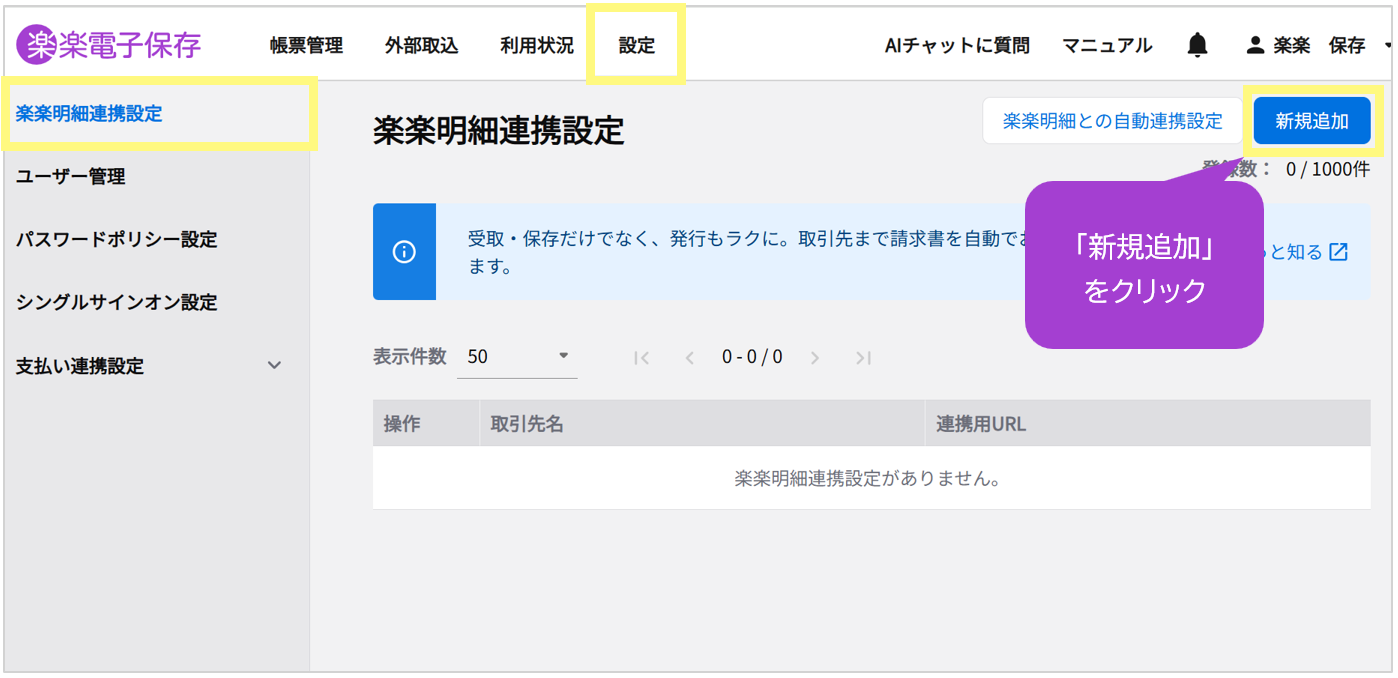
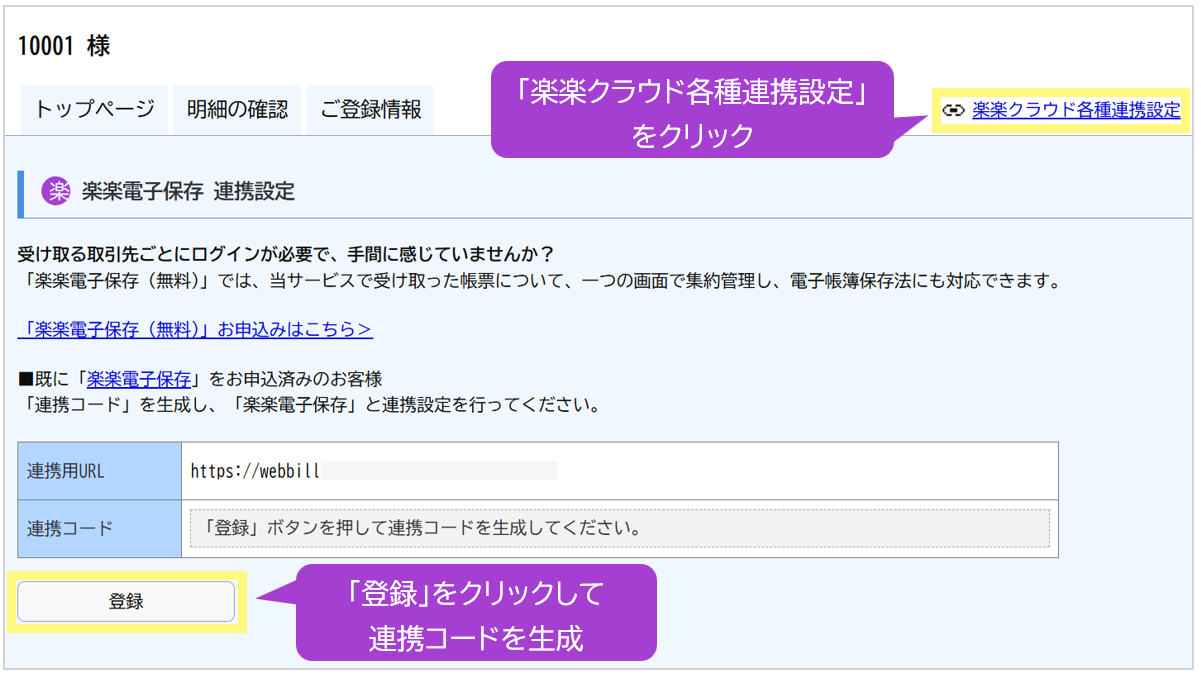
## 「楽楽電子保存」で設定 「楽楽電子保存」にログインし、設定 ＞ 楽楽明細連携 ＞ 新規追加 をクリック。 コピーした【連携用URL】【連携コード】を貼り付けます。 取引先名を入力し〔確定〕をクリック。 以上で設定は完了です！

- ![スクリーンショット 2026-04-17 162652](https://rakurakudenshihozon.rakurakuseisan.jp/hs-fs/hubfs/%E3%82%B9%E3%82%AF%E3%83%AA%E3%83%BC%E3%83%B3%E3%82%B7%E3%83%A7%E3%83%83%E3%83%88%202026-04-17%20162652.png?width=1398&height=678&name=%E3%82%B9%E3%82%AF%E3%83%AA%E3%83%BC%E3%83%B3%E3%82%B7%E3%83%A7%E3%83%83%E3%83%88%202026-04-17%20162652.png)
- ![スクリーンショット 2026-04-17 163135](https://rakurakudenshihozon.rakurakuseisan.jp/hs-fs/hubfs/%E3%82%B9%E3%82%AF%E3%83%AA%E3%83%BC%E3%83%B3%E3%82%B7%E3%83%A7%E3%83%83%E3%83%88%202026-04-17%20163135.png?width=1248&height=753&name=%E3%82%B9%E3%82%AF%E3%83%AA%E3%83%BC%E3%83%B3%E3%82%B7%E3%83%A7%E3%83%83%E3%83%88%202026-04-17%20163135.png)


以上で連携設定は完了です！


取引先様より「楽楽明細」で帳票が発行された翌日に

「楽楽電子保存」の帳票管理画面に自動で帳票が取り込まれます。


※すぐに帳票を確認したい場合は、

帳票管理＞楽楽明細連携（画面右上の青色のボタン）をクリックしてください。


楽楽電子保存の詳細な機能は

以下の「詳細はこちら」よりご確認ください！


[詳細はこちら](https://support.rakurakudenshihozon.jp/)

##     \- 補足資料 - [動画版 「楽楽電子保存（無料版）」 スタートアップガイド](https://rakurakudenshihozon.rakurakuseisan.jp/setup_free-version#setup_free_1)

以下の動画でも「楽楽電子保存」の初期設定方法を確認できます。

「動画を再生」をクリックしたのち、吹き出しをクリックして進んでください。


動画を再生


<iframe class="sl-demo" src="" name="sl-embed" allow="fullscreen" allowfullscreen style="display:none;position:absolute;top:0;left:0;width:100%;height:100%;border:none;"></iframe>

<iframe class="sl-demo" src="" name="sl-embed" allow="fullscreen" allowfullscreen style="display:none;position:absolute;top:0;left:0;width:100%;height:100%;border:none;"></iframe>


[詳細はこちら](https://support.rakurakudenshihozon.jp/)

![楽楽電子保存](https://rakurakudenshihozon.rakurakuseisan.jp/hubfs/raw_assets/public/rakurakudenshihozon_CS/assets/image/logo/logo_denshihozon.svg)

- [スタートアップガイド](https://rakurakudenshihozon.rakurakuseisan.jp/setup?hsLang=ja)
- [操作マニュアル](https://rakurakudenshihozon.rakurakuseisan.jp/operationmanual?hsLang=ja)
- [セミナー](https://www.rakus.co.jp/rakurakucloud/denshihozon/seminar/?utm_source=setup_free&utm_medium=referral&utm_campaign=seminar&utm_content=footer)

- [よくある質問](https://rakurakudenshihozon.rakurakuseisan.jp/faq?hsLang=ja)
- [お役立ち情報](https://rakurakudenshihozon.rakurakuseisan.jp/oyakudachi?hsLang=ja)
- [お問い合わせ](https://rakurakudenshihozon.rakurakuseisan.jp/inquiry?hsLang=ja)
- [サービス稼働状態](https://support.rakus.co.jp/denshihozon/)

- [サービス利用規約](https://terms.rakus.co.jp/cloud/acs/cloud.html)
- [サイトマップ](https://rakurakudenshihozon.rakurakuseisan.jp/sitemap?hsLang=ja)

- [個人情報の取扱いについて](https://www.rakus.co.jp/pp/)

 Copyright©RAKUS Co., Ltd. All Rights Reserved.