---
title: 楽楽電子保存サポートサイト:無料版スタートアップガイド
---
[> セミナーを見てみる](https://www.rakus.co.jp/rakurakucloud/denshihozon/seminar/?utm_source=setup_free&utm_medium=referral&utm_campaign=seminar&utm_content=header)

- [スタートアップガイド](https://rakurakudenshihozon.rakurakuseisan.jp/setup?hsLang=ja)
- [操作マニュアル](https://rakurakudenshihozon.rakurakuseisan.jp/operationmanual?hsLang=ja)
- [よくある質問](https://rakurakudenshihozon.rakurakuseisan.jp/faq?hsLang=ja)
- [お役立ち情報](https://rakurakudenshihozon.rakurakuseisan.jp/oyakudachi?hsLang=ja)
- [サービス稼働状態](https://support.rakus.co.jp/denshihozon/)
- [お問い合わせ](https://rakurakudenshihozon.rakurakuseisan.jp/inquiry?hsLang=ja)
3ステップで簡単!
# 楽楽電子保存(無料版)スタートアップガイド
まずは初期設定を完了させましょう!
## はじめに
**⌛所要時間 5分**
\- 初期設定に必要な準備物 -
**✅「楽楽電子保存」ログイン画面 **
**お申込み日~翌日中に送付される以下メールに、ログインURLの記載がございます。
・件名:【楽楽電子保存】ログイン情報/パスワード設定のご案内
・Fromアドレス:establish-no-reply@rakuraku-e-hozon.jp**
**✅ 「楽楽明細」マイページ**
取引先様より「楽楽明細」で帳票を発行された際に帳票を確認する、
Web料金明細サービスのことです。
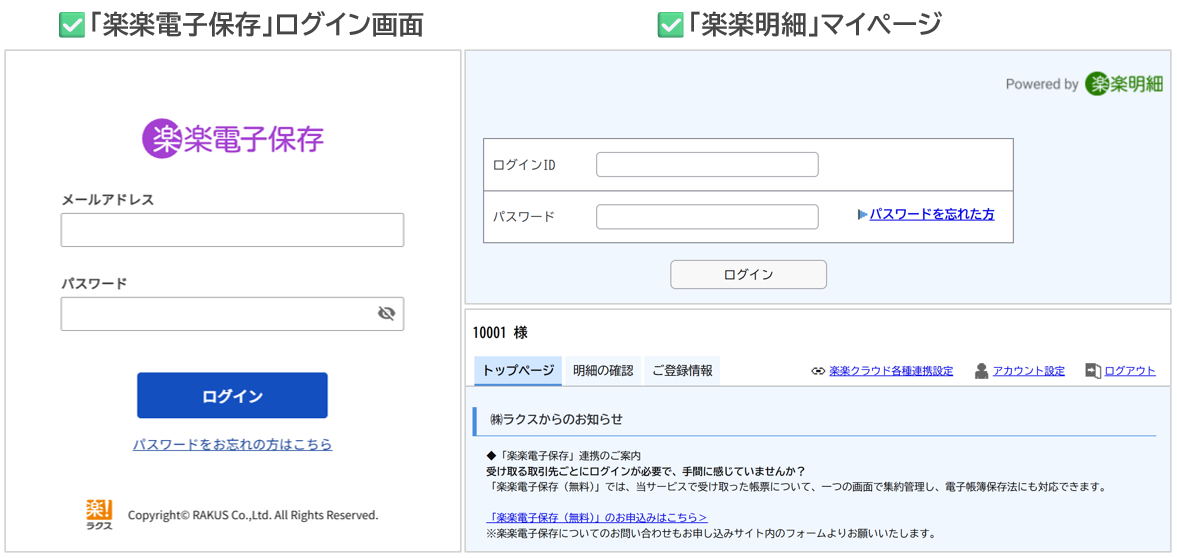 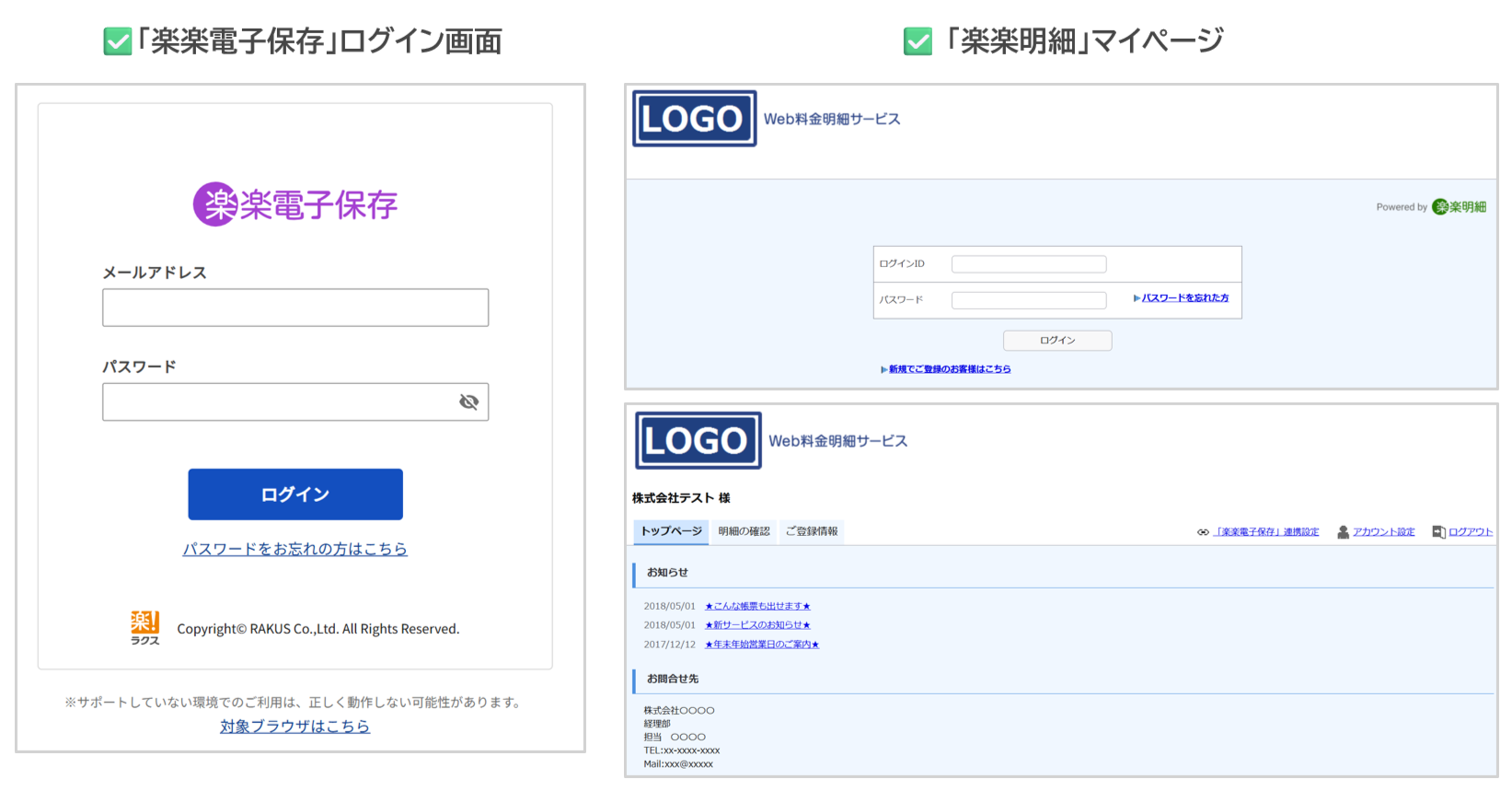
※上記ページが不明な場合には、メールにてお問い合わせくださいませ。
## 3ステップで設定しましょう!
1. step 1
ログイン・パスワードの設定
2. step 2
「楽楽明細」マイページで
連携URL・連携コードをコピー
3. step 3
「楽楽電子保存」で設定
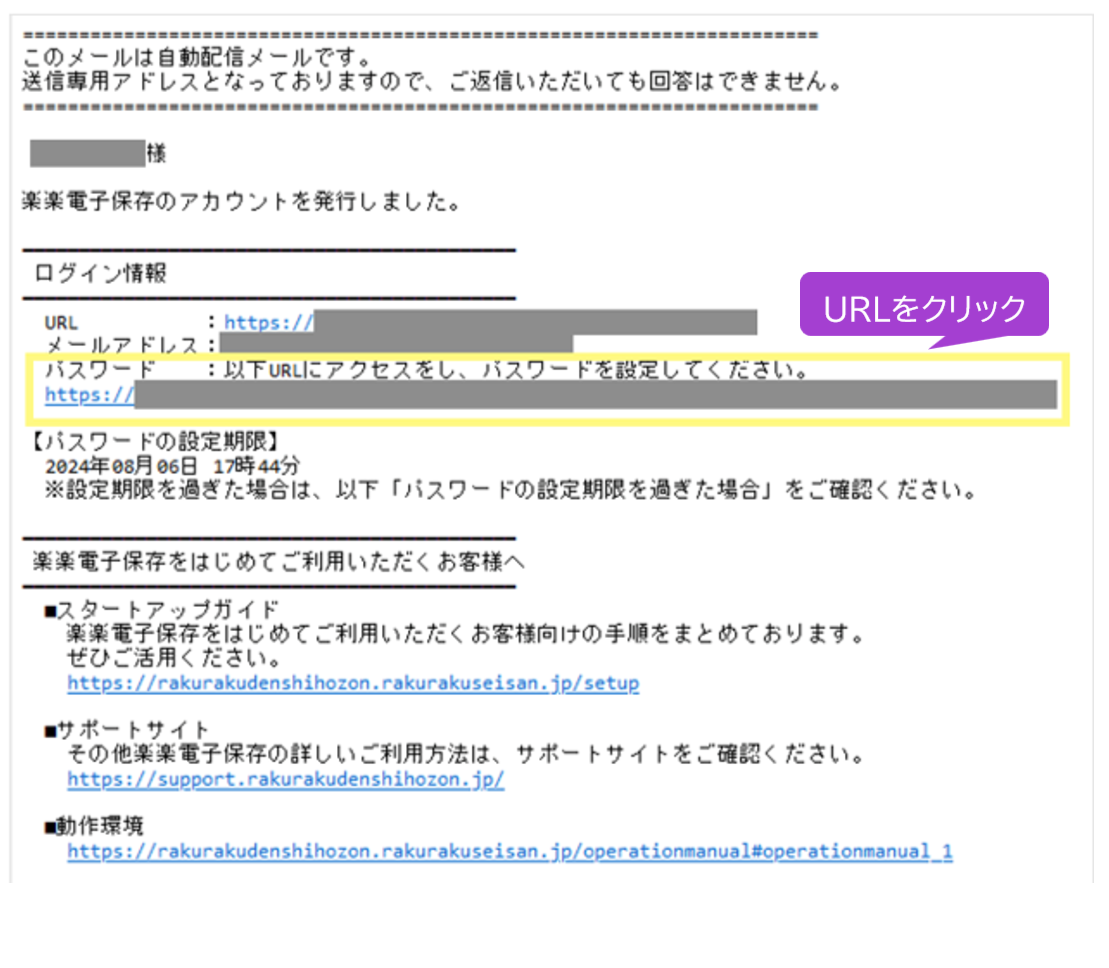
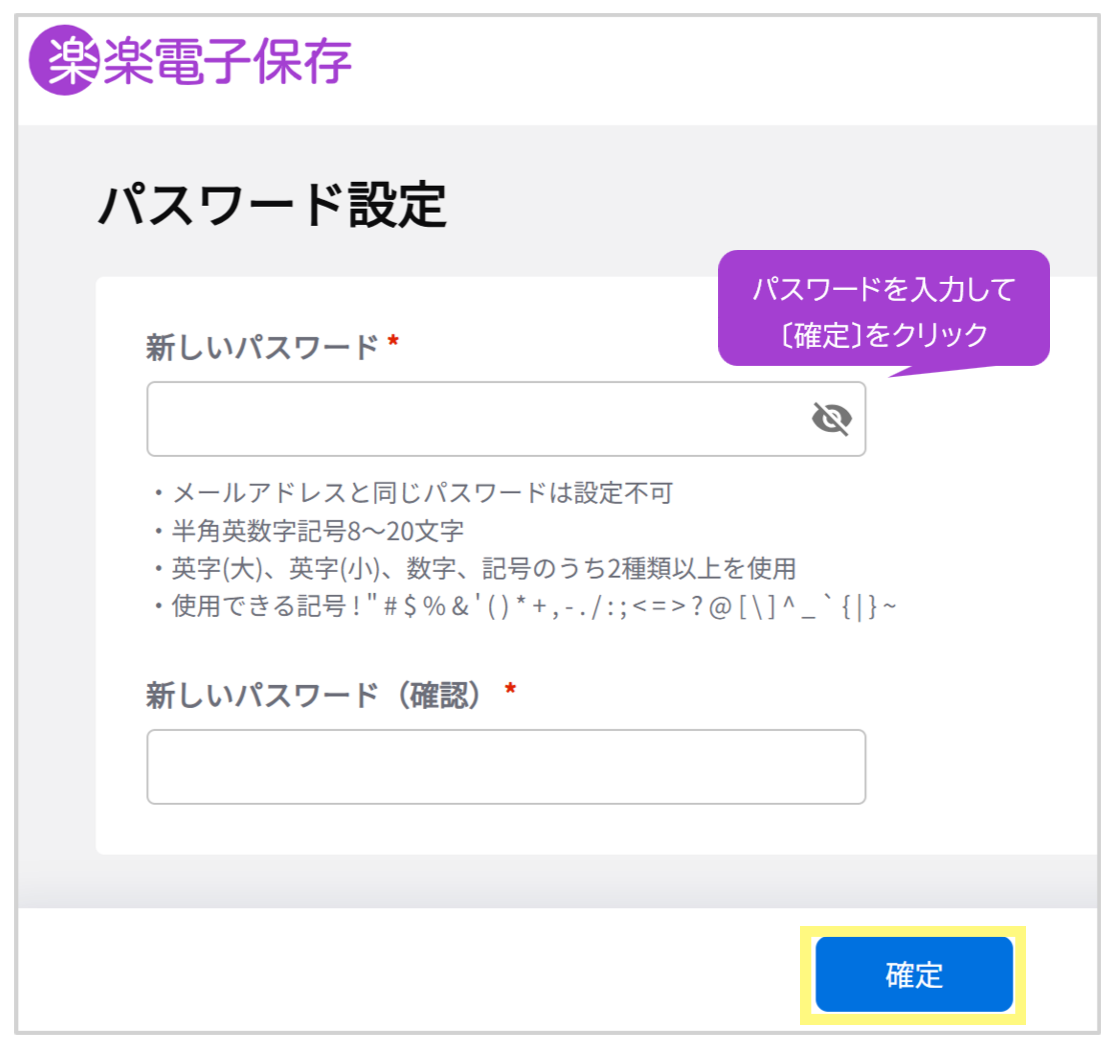
## ログイン・パスワードの設定 アカウント情報のメールの〔パスワード設定用URL〕をクリック。 パスワードを設定して「楽楽電子保存」にログインします。
- 
- 
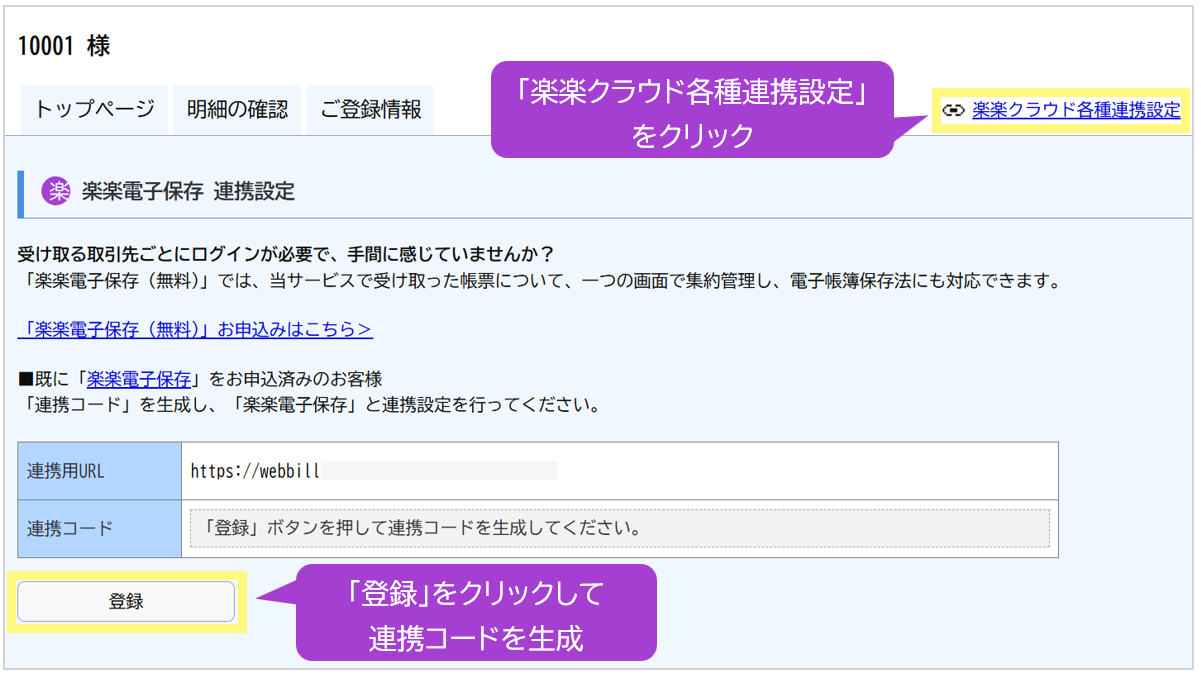
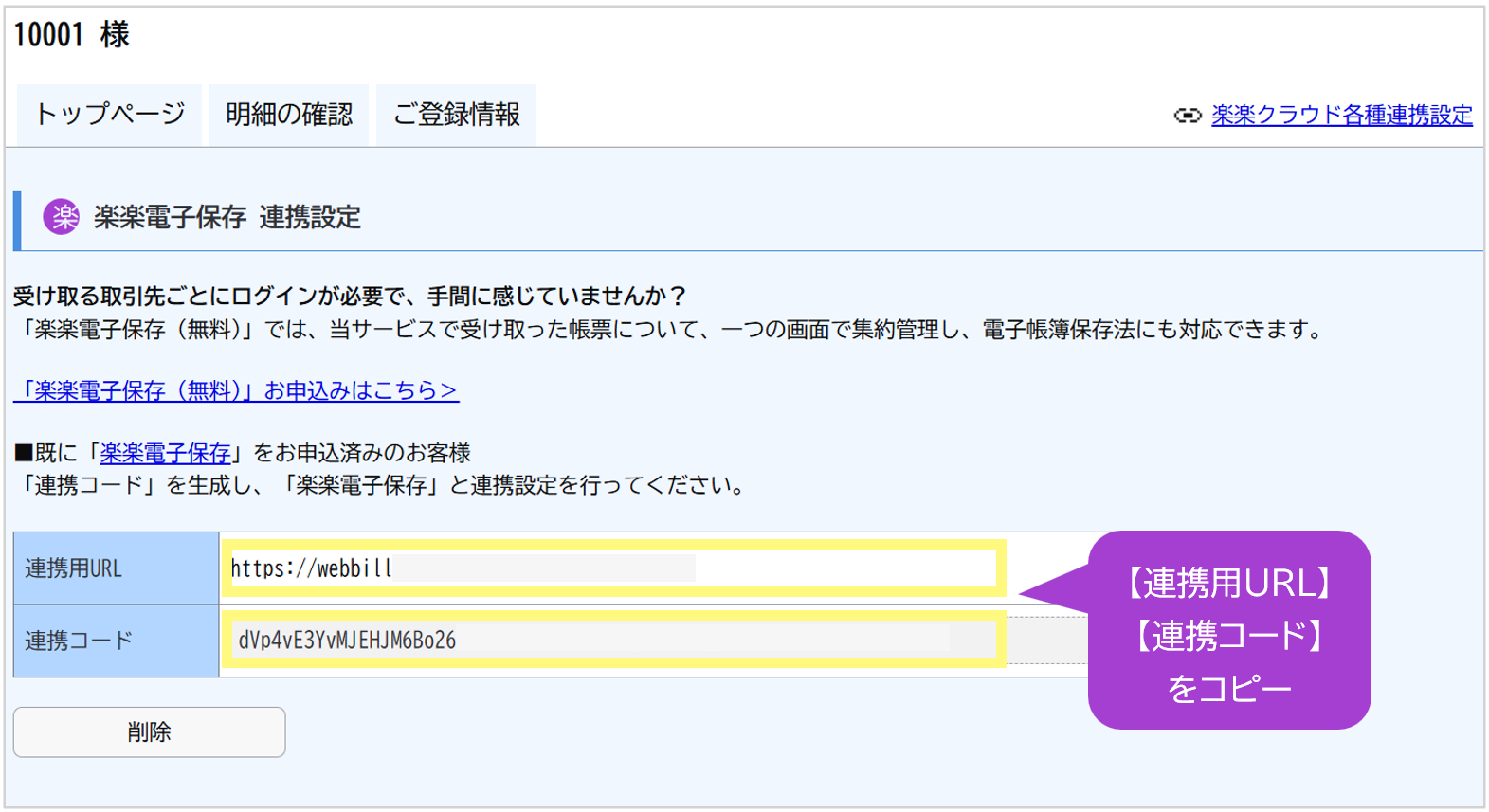
## 「楽楽明細」マイページで 連携URL・連携コードをコピー 「楽楽明細」マイページにログインし、「楽楽クラウド各種連携設定」をクリック。 〔登録〕をクリックして連携コードを作成し 【連携用URL】と【連携コード】をコピーします。
- 
- 
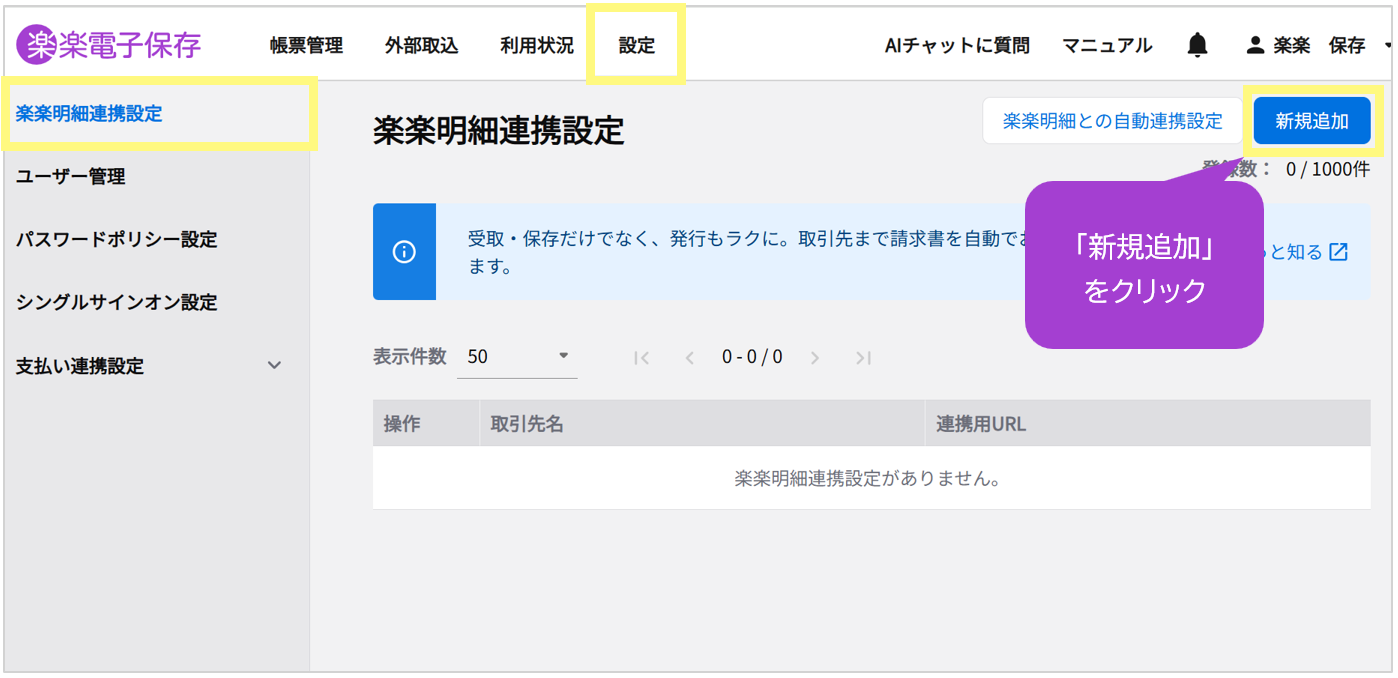
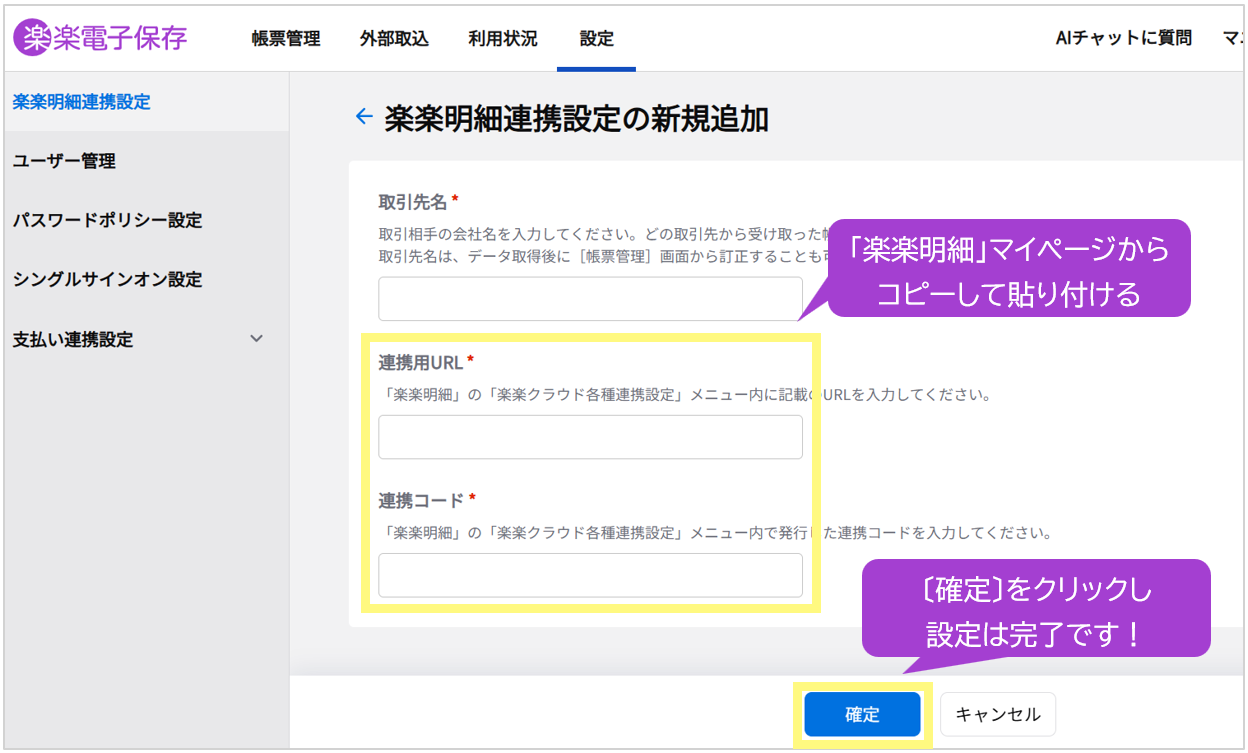
## 「楽楽電子保存」で設定 「楽楽電子保存」にログインし、設定 > 楽楽明細連携 > 新規追加 をクリック。 コピーした【連携用URL】【連携コード】を貼り付けます。 取引先名を入力し〔確定〕をクリック。 以上で設定は完了です!
- 
- 
以上で連携設定は完了です!
取引先様より「楽楽明細」で帳票が発行された翌日に
「楽楽電子保存」の帳票管理画面に自動で帳票が取り込まれます。
※すぐに帳票を確認したい場合は、
帳票管理>楽楽明細連携(画面右上の青色のボタン)をクリックしてください。
楽楽電子保存の詳細な機能は
以下の「詳細はこちら」よりご確認ください!
[詳細はこちら](https://support.rakurakudenshihozon.jp/)
## \- 補足資料 - [動画版 「楽楽電子保存(無料版)」 スタートアップガイド](https://rakurakudenshihozon.rakurakuseisan.jp/setup_free-version#setup_free_1)
以下の動画でも「楽楽電子保存」の初期設定方法を確認できます。
「動画を再生」をクリックしたのち、吹き出しをクリックして進んでください。
動画を再生
[詳細はこちら](https://support.rakurakudenshihozon.jp/)

- [スタートアップガイド](https://rakurakudenshihozon.rakurakuseisan.jp/setup?hsLang=ja)
- [操作マニュアル](https://rakurakudenshihozon.rakurakuseisan.jp/operationmanual?hsLang=ja)
- [セミナー](https://www.rakus.co.jp/rakurakucloud/denshihozon/seminar/?utm_source=setup_free&utm_medium=referral&utm_campaign=seminar&utm_content=footer)
- [よくある質問](https://rakurakudenshihozon.rakurakuseisan.jp/faq?hsLang=ja)
- [お役立ち情報](https://rakurakudenshihozon.rakurakuseisan.jp/oyakudachi?hsLang=ja)
- [お問い合わせ](https://rakurakudenshihozon.rakurakuseisan.jp/inquiry?hsLang=ja)
- [サービス稼働状態](https://support.rakus.co.jp/denshihozon/)
- [サービス利用規約](https://terms.rakus.co.jp/cloud/acs/cloud.html)
- [サイトマップ](https://rakurakudenshihozon.rakurakuseisan.jp/sitemap?hsLang=ja)
- [個人情報の取扱いについて](https://www.rakus.co.jp/pp/)
Copyright©RAKUS Co., Ltd. All Rights Reserved.